 电光石火-穿越时空
- 打开【服务器管理器】,点击【添加角色和功能】。
- 出现安装提示向导,点击【下一步】。
- 默认选择的是【基于角色和基于功能的安装】,点击【下一步】。
- 默认安装于当前服务器,点击【下一步】。
- 在服务器角色里找到并钩选【Active Directory域服务】,提示安装所需的功能,保持默认,点击【添加功能】。
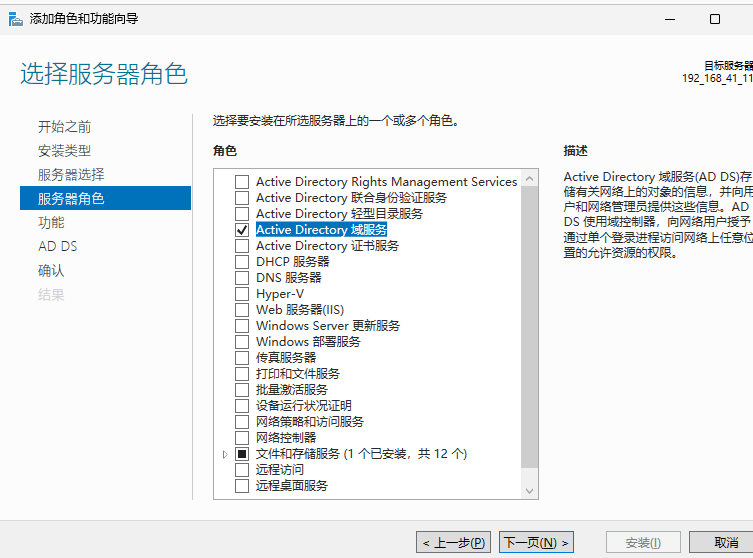
- 角色选择完成,点击【下一步】继续。
- 选择功能保持默认,点击【下一步】。
- 域服务器十分重要,为了避免因为域服务器故障而受到影响,可以安装另一台域服务器备用。安装域服务器的同时需要安装DNS服务器。点击【下一步】。
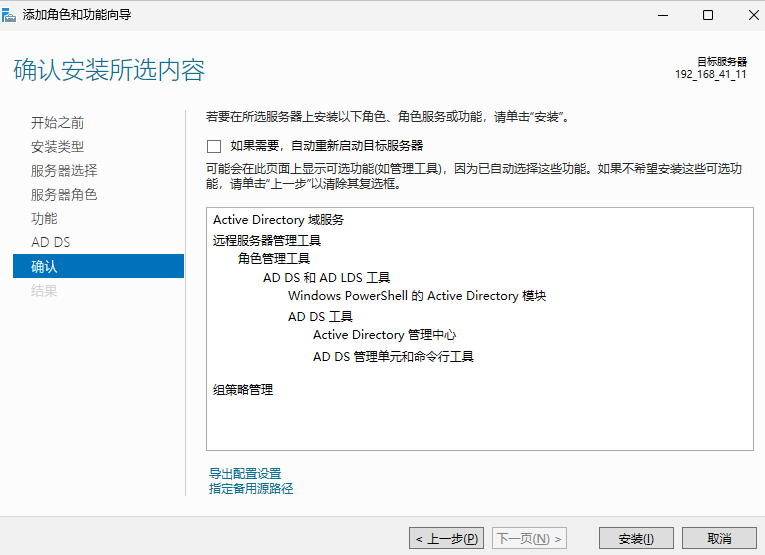
- 配置设置完成,点击【安装】。
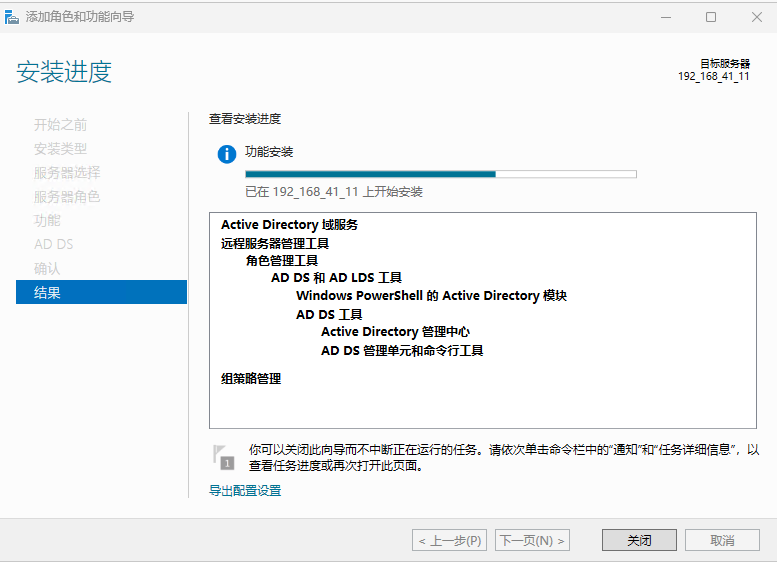
- 开始安装,等待安装完成,点击【关闭】。
- 再次回到服务器管理器窗口,可以看到左边菜单多出一个AD DS。
- 在服务器管理器窗口,选择菜单【AD DS】,第一次配置时会显示黄色的提示信息。点击【更多...】,点击【将此服务器提升为域控制器】。

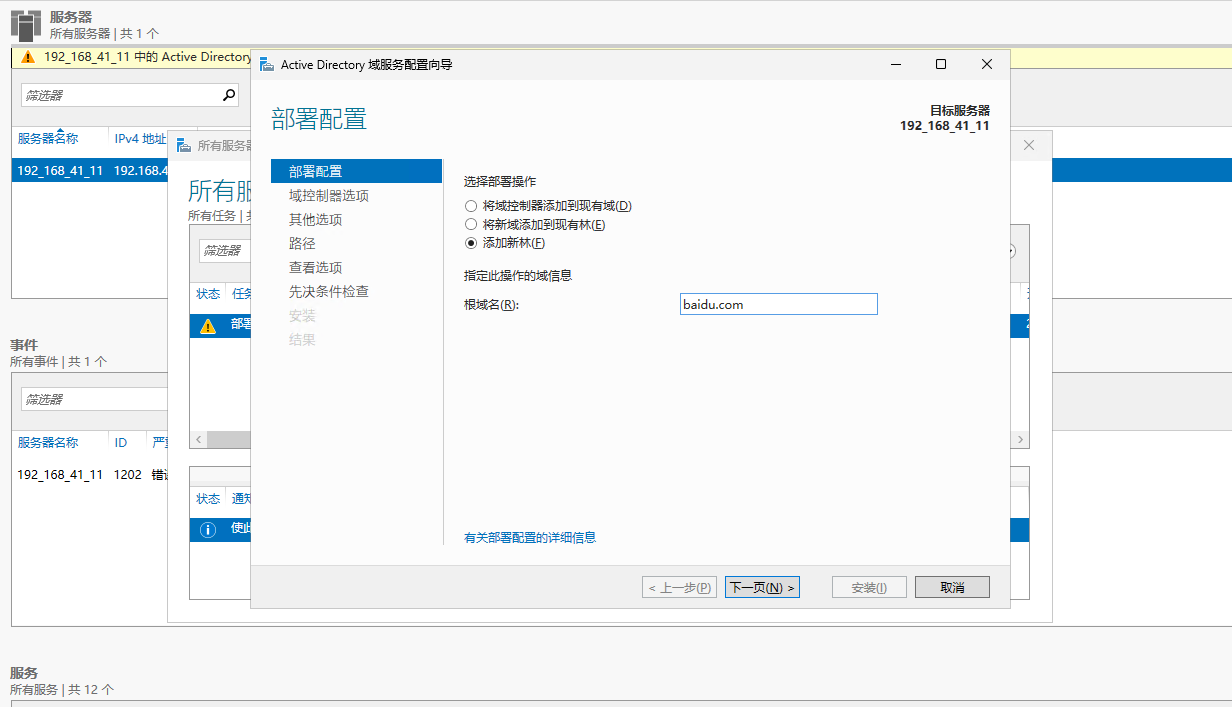
- 在这里要注意了,部署操作默认为〖将域控制器添加到现有域〗,如果我们是全新的,即没有林也没有域,白纸一张,那就要选择【添加新林】。输入自定义的域名,因为是在内网使用,所以不用担心公网是否存在相同域名。点击【下一步】。
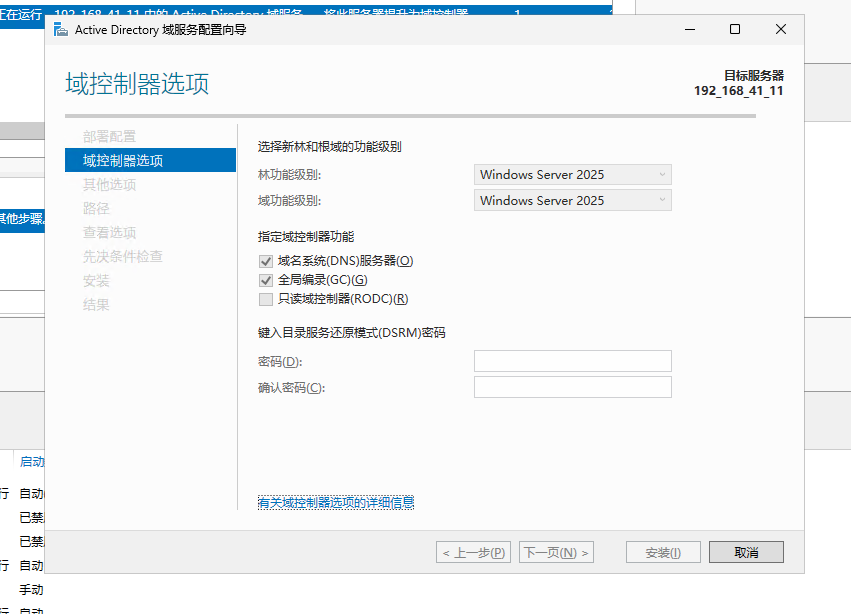
- 默认会直接在此服务器上安装DNS服务,输入两次还原密码(修复AD DS时会用到),点击【下一步】。
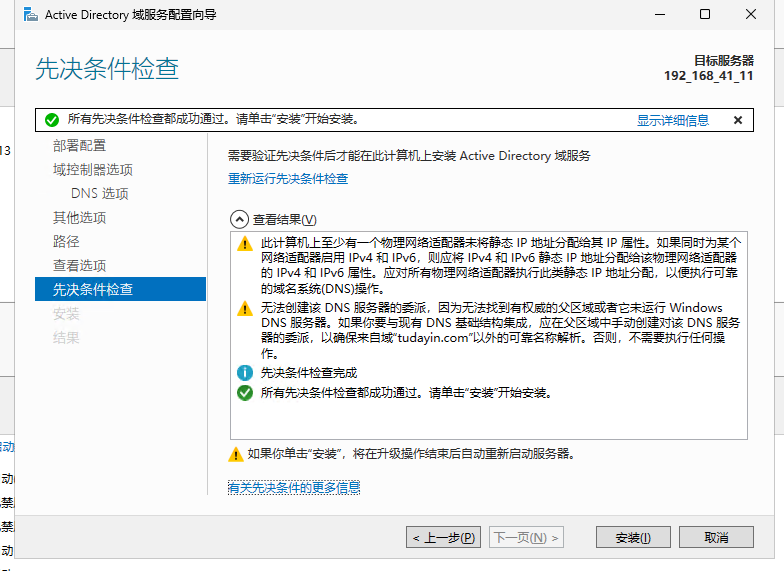
- 出现无法创建该DNS服务器的委派警告提示,因为DNS还没有安装,目前不会产生影响,可以不必理会,点击【下一步】。
- 不支持DNS域名的旧版Windows系统,可以通过NetBIOS域名来与此域通,默认的NetBIOS名称为DNS域名第1句点左边的文字。点击【下一步】。
- 如果服务器内有多块硬盘,建议将数据库与日志文件夹分别设置到不同硬盘内,这样可以提高读写效率,而且分开存储可以避免两份数据同时出现问题,以提高修复AD DS数据库的能力。这里保留默认值,点击【下一步】。

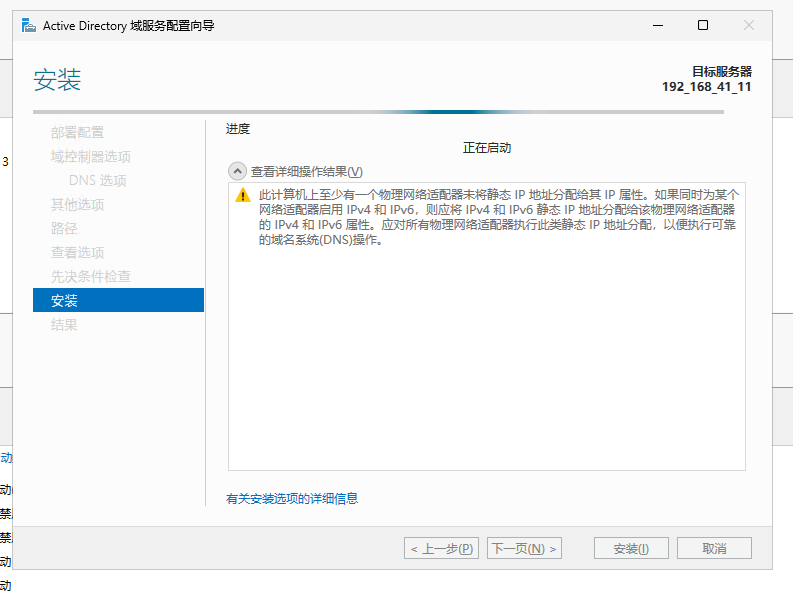
- 全都配置完成后,点击【下一步】开始安装。
- 先决条件检查,如果出现黄色感叹号可以忽略,出现红色标记则不能安装,点击【安装】。
- 耐心等待安装,安装完成后,服务器会重新启动。